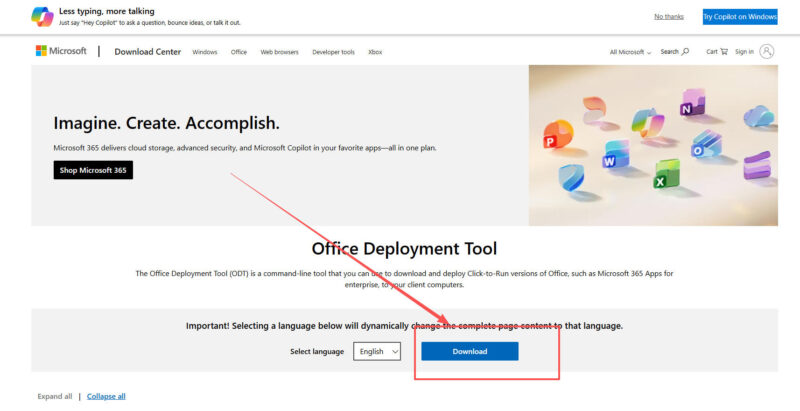



第一步
先去官网下载工具:
https://www.microsoft.com/en-us/download/details.aspx?id=49117进入官网之后直接下载
![图片[1]-office全家桶微软官方今日亲测安装记录-泉雨博客](https://www.quan98.com/wp-content/uploads/2025/12/ScreenShot_2025-12-14_230517_445-1024x526.jpg)
第二步
电脑桌面新建文件夹命名“office” 注:电脑原来没有安装过office的可以跟着教程走,如果安装过,请先卸载在安装,在这给你提供一个开源卸载软件(我自己人为的)https://geekuninstaller.com/,自行斟酌,这个可以卸载电脑所有软件,下一步就该安装了,双击下载下来的运行程序:
![图片[2]-office全家桶微软官方今日亲测安装记录-泉雨博客](https://www.quan98.com/wp-content/uploads/2025/12/ScreenShot_2025-12-14_231431_129.jpg)
![图片[3]-office全家桶微软官方今日亲测安装记录-泉雨博客](https://www.quan98.com/wp-content/uploads/2025/12/ScreenShot_2025-12-14_231607_690.png)
选择新建的文件夹“office”
![图片[4]-office全家桶微软官方今日亲测安装记录-泉雨博客](https://www.quan98.com/wp-content/uploads/2025/12/ScreenShot_2025-12-14_231716_559.png)
会下载两个文件,接下来执行第二个命令,这个是关键,下载微软官方主程序:
https://config.office.com/deploymentsettings复制连接浏览器访问进入微软官方:
![图片[5]-office全家桶微软官方今日亲测安装记录-泉雨博客](https://www.quan98.com/wp-content/uploads/2025/12/ScreenShot_2025-12-15_185705_505-1024x521.jpg)
![图片[6]-office全家桶微软官方今日亲测安装记录-泉雨博客](https://www.quan98.com/wp-content/uploads/2025/12/ScreenShot_2025-12-15_190013_798.jpg)
这里选择需要安装的应用,点击下一步,到语言模块选择“简体中文”,接下来点击下一步,下一步选择默认的就可以,到最下面点击完成,然后右上角“导出”如下:
![图片[7]-office全家桶微软官方今日亲测安装记录-泉雨博客](https://www.quan98.com/wp-content/uploads/2025/12/ScreenShot_2025-12-15_190726_464-1024x591.jpg)
接下来弹出窗口如下:
![图片[8]-office全家桶微软官方今日亲测安装记录-泉雨博客](https://www.quan98.com/wp-content/uploads/2025/12/ScreenShot_2025-12-15_190819_922.jpg)
文件名写“config”点击导出,选择下载位置即可,把下载的配置文件拖放到“office”文件夹
![图片[9]-office全家桶微软官方今日亲测安装记录-泉雨博客](https://www.quan98.com/wp-content/uploads/2025/12/ScreenShot_2025-12-15_191125_344.jpg)
删除原始的配置文件,把“office”文件夹路径复制下来,接下来打开“cmd”然后以管理员身份运行CMD 进入命令终端,cd到office目录:
![图片[10]-office全家桶微软官方今日亲测安装记录-泉雨博客](https://www.quan98.com/wp-content/uploads/2025/12/ScreenShot_2025-12-15_191425_917.jpg)
下载命令:根据网络,时间相对长一些
setup /download config.xml安装命令:
setup /configure config.xml激活命令以此运行:
cd C:\Program Files\Microsoft Office\Office16
cscript ospp.vbs /sethst:kms.03k.org
cscript ospp.vbs /act
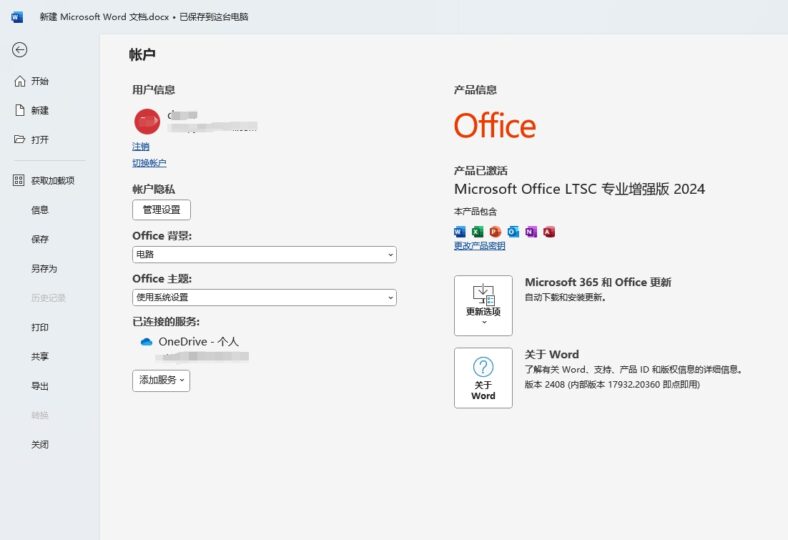
运行完毕后,打开看看是否已激活,
以上是针对64位,的安装,如果是32位的电脑,在激活的第一个命令路径改成(如果不对就在自己系统盘找文件,然后复制路径):
cd C:\Program Files(x86)\Microsoft Office\Office16
cscript ospp.vbs /sethst:kms.03k.org
cscript ospp.vbs /act此篇文章为了记录安装流程,是根据零度博客教程记录自己的实战的。
感谢您的来访,获取更多精彩文章请收藏本站。

© 版权声明
THE END










暂无评论内容